Comprimeren van opgenomen bestanden
Met de comprimeermethode DivX is het
mogelijk om maximaal twee films van 1,5 uur op slechts 1
CD te zetten. De kwaliteit neemt uiteraard af, maar met
de juiste instellingen valt dit echt mee. Dan past er 1
film op een CD en is de kwaliteitsafname van een afstand
nauwelijks op te merken. Dit is handig voor de
filmliefhebber of voor diegene die een favoriet
programma voor altijd wil bewaren.
Om deze techniek te gebruiken, moet het
PVA bestand eerst omgezet worden naar MPG. Uit een test
blijkt dat het niet verstandig is om direct naar MPG op
te nemen. De kans bestaat dat het geluid na onderstaande
handelwijze niet correct is.
Wat we nodig hebben:
-
PVA2PS (omzetten van PVA naar MPG)
-
FlaskMPEG (voor het comprimeren van het
videosignaal, zeer tijdrovende klus)
-
VirtualDUB (voor het comprimeren van het
audiosignaal, gebeurd zeer snel)
-
DivX codec
Bovenstaande
programma's zijn allemaal via het Internet te
downloaden. Ga naar een zoekprogramma, zoals
Altavista
en type het programma in als zoekopdracht.
Binnenkort zullen deze programma's ook in het nieuwe
Infocenter van
SatelliteMagazine verschijnen. Hierover later meer.
STAP1: HET OMZETTEN VAN PVA NAAR MPEG
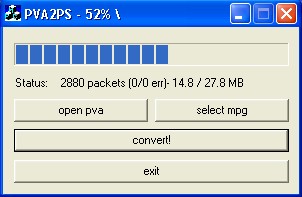
Daarvoor gebruiken we PVA2PS. Het werkt eigenlijk heel
eenvoudig. Open het PVA, kies de naam en plaats voor het
MPEG bestand en druk op “convert!”. Kleine bestanden
zijn zo omgezet. Bij een hele film kan het echter 40
minuten duren. Dit MPEG bestand is al met de mediaspeler
van Windows af te spelen (mits er een DVD-programma
geïnstalleerd is). Het bestand is echter nog net zo
groot als het PVA bestand.
STAP2: HET COMPRIMEREN VAN HET VIDEOSIGNAAL
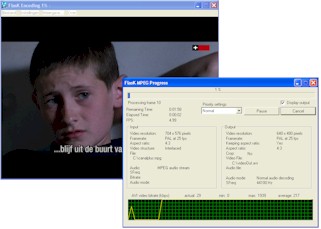
Dan nu de meest tijdrovende klus. Het
comprimeren van het videosignaal. Voor een opname van
1,5 uur moet de computer namelijk zo’n 7 tot 10 uur
(!!!) rekenen. Dat wordt dus nachtwerk voor de PC.
Even vooraf: de DivX codec moet
geïnstalleerd zijn. Dit zorgt ervoor, dat de PC in DivX
kan comprimeren en DivX bestanden kan afspelen. Dit is
te downloaden op
http://www.divx.com. In deze test maakte ik gebruik
van de oude DivX 3.11. Momenteel is men al aanbeland aan
versie 4.x. De instellingen wijken wat van elkaar af.
Voor de mogelijkheden van de nieuwe DivX, verwijs ik je
naar bovenstaande website.
Ik start nu FlaskMPEG (http://go.to/flaskmpeg).
- Bestand, open, kies het MPEG bestand.
- Instellingen,
globale instellingen
- Breedte:
640, Hoogte: 480
- Klik
op de tab “geluid”. Zet het vinkje bij “Gelijk aan
invoer” uit. Kies vervolgens voor 44100 MHz.
- Kies
nu “Akkoord”.
- Instellingen,
Instellingen voor uitvoer formaat.
- Kies
nu “Select codec” bij video.
- Klik
op DivX MPEG-4 Fast Motion (als je de oude codec
geïnstalleerd hebt) of voor DivX Codec 4.x. Bij
configure zijn de instellingen aan te passen. De data
rate (bij de oude codec) kan op zo’n 1200 worden gezet.
Als het uiteindelijk bestand te groot wordt, dan moet
dit omlaag. Is het bestand erg klein, dan kan de
kwaliteit nog omhoog, door deze data rate te verhogen.
- Klik
op OK, klik op OK.
- Kies
nu “Select codec” bij audio.
- Dit
moet op PCM, 44100 MHz, 16 Bit, Stereo staan. Kies OK.
- Kies
OK.
- Weergave,
Start conversie
- Vervolgens
gaat het programma het videosignaal comprimeren naar
DivX.
STAP3: HET COMPRIMEREN VAN HET AUDIOSIGNAAL
Een hele tijd verder (mocht alles goed
zijn gegaan), hebben we nu een AVI bestand, dat gebruik
maakt van DivX. Tot slot gaan we het geluid comprimeren.
Dit doen we met VirtualDub (http://www186.pair.com/vdub/index.html).
De volgende instellingen gelden alleen
bij het gebruik van DivX Codec 3. Bij versie 4 blijkt
het geluid niet synchroon te lopen. Experimenteren lijkt
me de enige oplossing.
- Kies
het AVI bestand.
- Video:
Direct stream copy
- Audio:
Interleaving: 500 ms audio voor de start
Interleaving audio every 500 ms
- Audio:
Compression: Divx ;-) 64 kbps 44 kHz Stereo for Divx ;-)
- Audio:
Full Processing Mode
- Save
het AVI bestand.
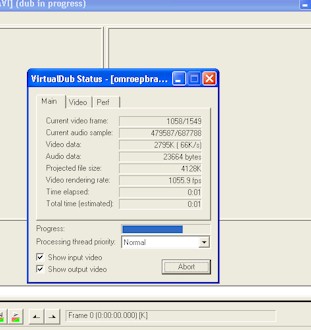
Nu hebben we een zeer klein bestand. De
kwaliteit blijkt bovendien nog zeer acceptabel. Dit kan
vervolgens weer op CD worden gebrand, om voor altijd te
bewaren.
|

