|
Zoals
we in een ander artikel hebben kunnen lezen, is het
mogelijk om andere software in de Humax ontvanger te
zetten. Met behulp van een PC, modemkabel en juiste
software, kan de laatste firmware vanaf Internet in de
digitale ontvanger geupload worden.
Met
de Humax is nog meer mogelijk. Het bewerken van de
zenderlijst via de PC kan ook heel nuttig zijn. Iedereen
die regelmatig zenders moet verplaatsen of verwijderen,
weet hoe vervelend het bewerken van de lijst via de
ontvanger is. Met “Humbox” kan iedere bezitter van
een Humax digitale satellietontvanger zijn lijstjes
bijhouden. Hoe dat gaat? Hier volgt een korte
beschrijving.
We
kunnen nu twee dingen doen: of we halen de lijst van de
ontvanger naar de PC toe, waar we het vervolgens kunnen
bewerken, of we downloaden een settingsfile van
Internet, die we vervolgens gaan bewerken en overzetten
naar de ontvanger. In dit voorbeeld kiezen we voor het
eerste.
Bij
het eerste keer starten van Humbox moeten we eerst wat
instellingen controleren. Ga naar "Options" en
vervolgens "Port". Hier is de COM poort in te
stellen, met de bijbehorende snelheid. Oftewel, is de
nulmodemkabel tussen PC en ontvanger, aangesloten op
COM1, 2, 3 of 4? In de meeste gevallen is dit COM1 of 2.
PC's van tegenwoordig kunnen overweg met een snelheid
van 115200 bps. Mochten er echter problemen ontstaan,
dan zou het kunnen komen door de te hoge opgegeven
snelheid. Zet deze stand dan lager.
Vervolgens
dienen we het type ontvanger nog aan te geven. Klik
nogmaals op "Options" en daarna op "Humax
Model". Klik 1x op uw type ontvanger, zodat het
vinkje zwart wordt. Kies "done", als dit
gedaan is.
We
gaan de lijst binnenhalen. Zorg ervoor dat de kabel is
aangesloten, zodat de PC verbonden is met de ontvanger.
Kies nu "IRD" en daarna "Upload from
Humax". Er komt nu een melding dat de computer
wacht op de Humax. Als de ontvanger aan staat, zet dan
deze eerst uit. Druk vervolgens op de Stand-By knop,
zodat de ontvanger aan gaat. Er verschijnt nu op de TV
een blauw scherm, met de status. Ook op uw monitor is
deze status te zien. Het binnenhalen van de zenderlijst
kan enige tijd duren (zie figuur 1).
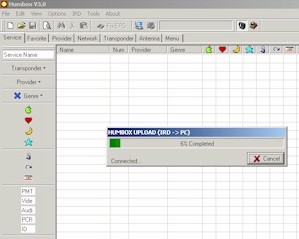 |
Figuur
1: het binnenhalen van de zenderlijst kan enige
tijd duren. De status verschijnt zowel op uw
monitor, als op het televisiescherm. |
Nadat de lijst is
binnengehaald, verschijnen alle kanalen op het scherm
(zie figuur 2). Humbox kent verschillende tabbladen.
Standaard wordt het blad "service"
weergegeven. Dit is de zenderlijst die normaal gehandhaafd
wordt. Daarnaast kan gekozen worden uit "Favorite,
Provider, Network, Transponder, Antenna en
Menu".
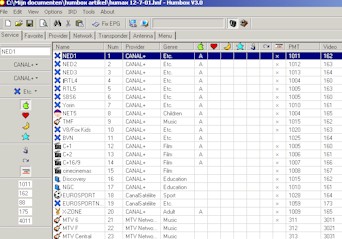 |
Figuur
2: Alle zenders zijn terug te vinden in de lijst.
Er zijn verschillende tabbladen, waaruit gekozen
kan worden. Hiermee is het mogelijk om
bijvoorbeeld de favorietenlijst te bewerken. |
Zenders zijn te
verplaatsen, door ze eerst te selecteren en vervolgens
met de rechtermuisknop het snelmenu te laten weergeven.
Kies nu "Cut". De zender(s) zijn nu weg. Ze
staan echter nog in het geheugen. Ga nu op een zender
staan, waar de zojuist verwijderde zender(s) boven
moet(en) komen te staan. Klik nu nogmaals met de
rechtermuisknop en kies nu "Paste". Links
in beeld staan een aantal opties. Je kunt er de naam van
het station wijzigen, een stationstype toekennen (film,
sport, kids, etc), toevoegen aan een favorietenlijst of
de PID codes veranderen. Een
nieuwe zender toevoegen gaat ook. Klik op de
rechtermuisknop. Kies "Add service". Nu staat
er een zender in de lijst, "New Service"
genaamd. Hier kan vervolgens een provider aan toegekend
worden.
Het tabblad "Antennna" biedt de mogelijkheid
om Diseq instellingen op te geven. Oftewel: geef
verschillende satellieten op (zie figuur 3).
 |
Figuur3:
Antenne instellingen. |
Het laatste tabblad,
"Menu", bevat de meer algemene instellingen.
Je geboortedatum (voor de bioritme calculator),
taalinstellingen, AV-output en overige instellingen,
voor de lay-out van het Humaxmenu.
 |
Figuur4:
Alle overige instellingen kunnen in het tabblad
"Menu" worden opgegeven. |
Om de radiolijst te
bewerken, zijn er twee icoontjes bovenin het scherm te
vinden. Eén voor de tv lijst, de ander voor radio. De
bewerking ervan werkt exact hetzelfde. Om
de lijst terug te zetten in de Humax, kiezen we "IRD"
en vervolgens "Download to Humax". Het is ook
aan te raden om de lijst op de computer te bewaren. Kies
"File" en vervolgens "Save
as...".
<
Terug naar Humax Center
|
