MENU
DEEL3
Instellingen
Dit is onderverdeeld in:
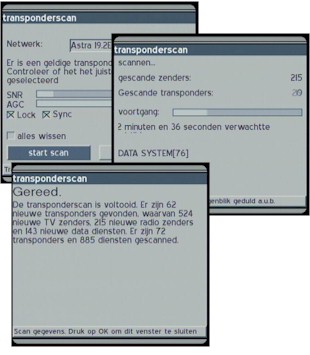
- Zenders: Zoek naar nieuwe zenders op de satelliet. Er
kan een automatische scan uitgevoerd worden, maar ook
een manual scan. Bij de automatische wordt de hele
satelliet afgezocht naar nieuwe zenders. Een Astra scan
duurde iets langer dan 2 minuten. Dit is zeer snel
vergeleken met andere ontvangers!
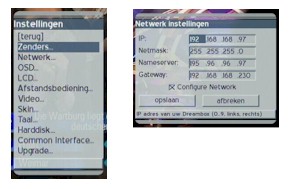
- Netwerk: Als de Dreambox is aangesloten op het
computernetwerk (via de UTP kabel), dan dienen hier
gegevens ingesteld te worden. Vul het IP adres, Netmask
in. Soms moeten ook de nemeserver (DNS van
Internetprovider) en de Gateway (de router bijvoorbeeld)
ingevuld worden. Er is een 100 mbit netwerkkaart in de
ontvanger aanwezig, waarmee een snelle netwerkverbinding
tot stand wordt gebracht tussen de ontvanger en
verschillende computers en / of Internet.
- OSD: Hier is de alpha, helderheid en contrast van het
beeld te regelen.
- LCD: Hier is de helderheid, contrast en helderheid bij
standby te regelen voor de LCD.
- Afstandbediening: De herhaalfrequentie en vertraging
voor de afstandbediening is te regelen.
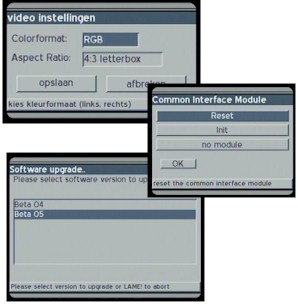
- Video: Kies tussen FBAS, RGB of SVHS. RGB geeft de
beste videokwaliteit. Ook het type tv is hier in te
stellen (4:3 letterbox, panscan, 16:9). Bij 4:3
letterbox worden bij breedbeelduitzendingen balken boven
en onder het beeld van een standaard tv weergegeven. Bij
panscan wordt het beeld ingezoomd, zodat heel het beeld
gevuld is. Er wordt dan wel een deel van het linker- en
rechtergedeelte afgeknipt.
- Skin: Stel hier het grafisch gedeelte van het menu in.
Er zijn momenteel 2 skins aanwezig, die grafisch niet
heel spectaculair zijn.
- Taal: In software beta5 kan er gekozen worden tussen:
Engels, Duits, Italiaans, Spaans, Nederlands en Turks.
- Harddisk: stelt de harddisk in, indien aanwezig.
- Common Interface: Zoekt naar de aanwezige module.
Werkt in deze versie nog niet goed.
- Update: Via Internet kan de laatste update gedownload
en geïnstalleerd worden. Althans, dat is de bedoeling.
Bij het proberen, blijft de ontvanger op “erase” staan.
Het rebooten en serieel updaten is vervolgens
noodzakelijk.
Games
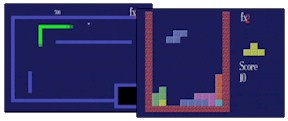
Genoeg van die vervelende tv-programma’s? Zin in een
potje Tetris? Dat kan! In de Dreambox zijn een aantal
spelletjes opgenomen. In Beta 4 waren games als Pacman,
Mijnenvegen, Yahtzee, etc aanwezig. In beta 5 zijn
alleen nog maar Tetris en Snake via het menu op te
starten. Het gekke is, dat de andere games nog wel
aanwezig zijn, maar opgeslagen zijn op de verkeerde plek
(/lib/tuxbox/plugins/a). Wellicht komen deze spelletjes
in volgende versies weer terug. De aanwezige spelletjes
zijn eenvoudig, maar leuk om de tijd mee door te komen.
VCR
Laat de opnames van de (analoge) videorecorder zien,
die d.m.v. een scartkabel aan de Dreambox gekoppeld is.
Timer
De dreambox beschikt over een timer, om tussen
programma’s te schakelen of op te nemen. Het instellen
van een schakeling of opname is vrij eenvoudig. Vul het
jaar, maand, dag en tijd in (van en tot). Kies of het
hier om een schakeling of een opname gaat en kies tot
slot de zender. D.m.v. de “+” knop op het scherm wordt
de timer in de lijst opgenomen.
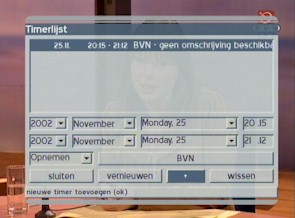
Het
opnemen van een programma verliep zonder problemen. De
ontvanger komt direct uit de standby. Na afloop schakelt
het apparaat zich weer terug in standby.
|
|
Inleiding
Lees
de inlei-
ding van dit
artikel.
1) Menu deel
1
Wat is er mogelijk met de Dreambox?
2) Menu deel 2
Wat is er mogelijk met de Dreambox?
3) Menu
deel 3
Wat is er mogelijk met de Dreambox?
4)
Netwerktoep.
De Dreambox heeft unieke netwerktoe-
passingen!
5) Conclusie
De Dreambox 7000 is werkelijk een veelbelovend apparaat. |

